如何在Chrome中屏蔽指定网站【具体介绍】
在日常生活和工作中,我们可能会遇到需要屏蔽某些特定网站的需求,例如为了提高专注力、防止分心,或者保护个人隐私。以下是几种有效的方法来帮助你在Chrome浏览器中屏蔽指定网站。

一、使用Chrome扩展程序
1.安装BlockSite扩展:
-打开Chrome网上应用店。
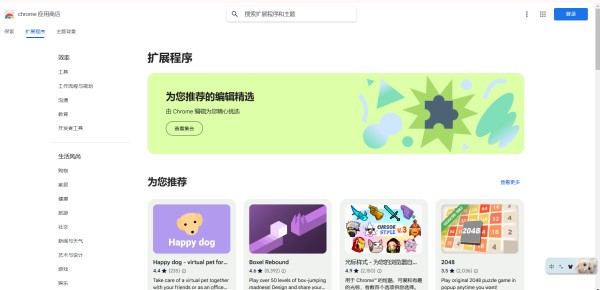
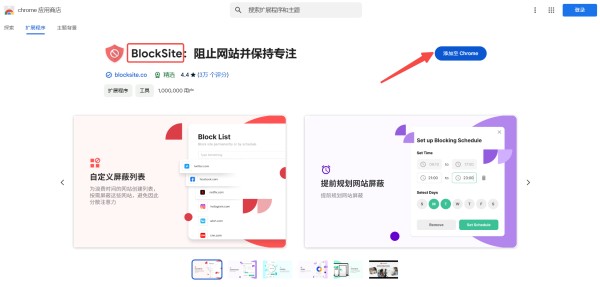
-搜索“BlockSite”。
-点击“添加到Chrome”,然后按照提示完成安装。
2.配置BlockSite:
-点击右上角的拼图图标,找到并点击BlockSite图标。
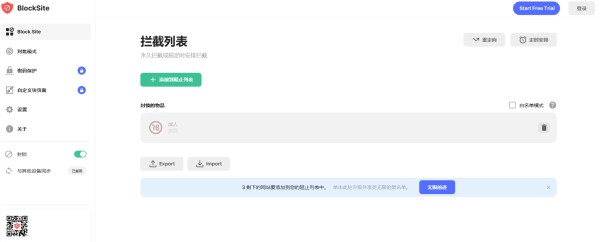
-在弹出的窗口中,输入你想要屏蔽的网站URL,然后按回车键确认。
-你可以根据需要设置工作模式和休息时间间隔。
3.启用隐身模式:
-如果你希望在隐身模式下也能屏蔽网站,请确保在BlockSite的设置中启用了“在隐身模式下启用”选项。
二、修改Chrome浏览器设置
1.打开设置菜单:
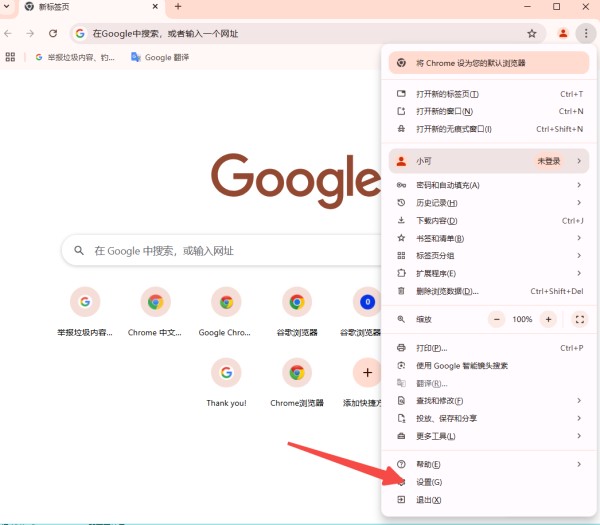
-点击右上角的三个竖点菜单按钮。
-选择“设置”。
2.调整内容设置:
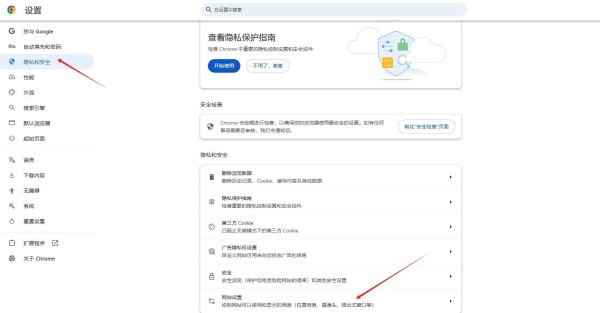
-在左侧菜单栏中选择“隐私和安全”。
-点击“站点设置”。
3.管理权限:
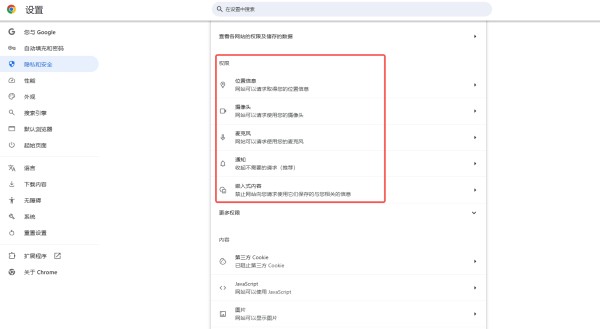
-在“权限”部分,你可以针对各个网站单独设置权限,例如禁止JavaScript、通知等。
4.添加受限站点:
-你还可以通过编辑Hosts文件来阻止访问特定网站。
三、编辑Hosts文件
1.以管理员身份运行记事本:
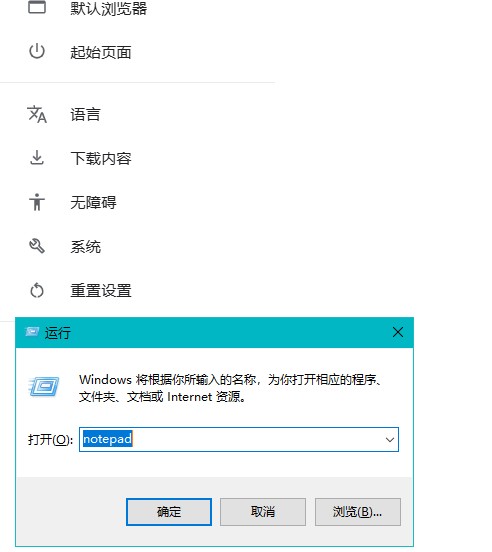
-使用快捷键Win+R打开运行对话框。
-输入notepad并回车,或者从开始菜单中找到记事本并以管理员身份运行。
2.打开Hosts文件:
在记事本中,打开文件C:\Windows\System32\drivers\etc\hosts。
3.添加屏蔽规则:
-在文件末尾添加一行,格式为127.0.0.1 你要屏蔽的网站地址
-保存文件并关闭记事本。
通过上述方法,你可以轻松地在Chrome浏览器中屏蔽指定网站,无论是出于提高工作效率还是保护个人隐私的目的。希望这篇教程能帮助你更好地管理和控制你的网络浏览体验。
网址:如何在Chrome中屏蔽指定网站【具体介绍】 https://mxgxt.com/news/view/2029042
相关内容
如何在Chrome浏览器中清除网页的缓存数据【详细介绍】如何轻松屏蔽B站刷屏明星名字,一招正则表达式大法搞定!
微博如何屏蔽关键词:掌控你的社交网络体验
如何屏蔽哪些明星热点,怎么屏蔽明星八卦新闻
如何在微博上有效屏蔽不想看到的内容和用户
微博热搜榜娱乐怎么屏蔽(微博热搜如何屏蔽明星)
抖音在哪屏蔽私信关键字
微博怎么屏蔽粉丝
如何在腾讯新闻中屏蔽明星消息的详细步骤
哔哩哔哩如何屏蔽某明星?让你轻松掌控推荐内容!
随便看看
最新实时动态
- 周芙终于得知魏娆就是自己的亲生女儿
- 杨紫张一山 一直是最好的姐弟“杨紫 ”张一山 “金鹰奖 ”
- 李小冉官宣去年离婚 互不干扰祝各自安好
- 闫桉原来我们这么早就见过了 “万万没想到 ”男主 闫桉
- 难怪最近李小冉拼事业了,各种参加节目
- 吴克群出借半生唱哭潮汕阿嬷,写给忘了爱自己的人
- 白鹿曼谷见面会官宣取消!这个白梦妍完全天底下顶顶好的人!
- 今日,在2026年维密秀上@刘雯 与
- 温润藏利,一出手就见真章
- 梁家辉真诚待粉丝展现老一辈艺人温柔
热点实时动态
- 161140
- 35773
- 29971
- 28863
- 27959
- 27654
- 27188
- 26044
- 25929
- 25488