Windows10上编辑音乐元数据信息的技巧
在windows10上,音乐文件包括专辑封面和元数据信息,媒体播放器应用程序用它来显示歌曲名称,艺术家名称或流派等详细信息。通常,当您翻录音乐时您拥有音乐服务或购买音乐服务时,此信息会自动更新或嵌入到文件中。 但是,有时这些数据可能会出现错误或者缺失一首歌曲或整张专辑。如果您需要编辑设备上本地存储的音乐的这些详细信息,至少有两种不同的方式可以实现,而无需诉诸第三方应用程序。
在此windows10指南中,我们将使用内置的Groove音乐应用程序和文件资源管理器,通过两种简单的方式来引导您更新歌曲或专辑元数据。
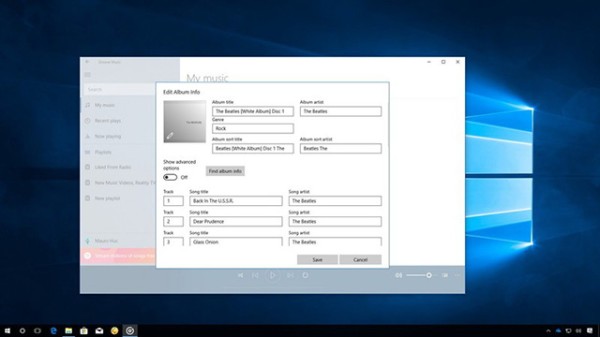
如何使用Groove编辑音乐文件元数据
也许更新歌曲的元数据信息和专辑封面的最快方法是使用内置的Groove音乐应用程序。
更新相册信息
要编辑相册信息,请使用以下步骤:
1、打开Groove。
2、点击我的音乐。
3、在“我的音乐”下,使用“过滤器”菜单,然后选择仅限此设备选项。
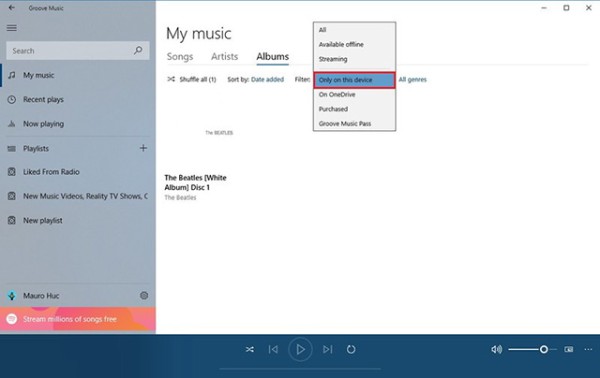
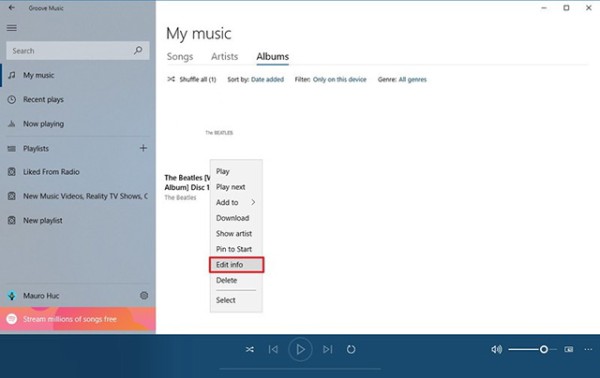
4、右键单击要更新的曲目的专辑,然后单击编辑信息选项。
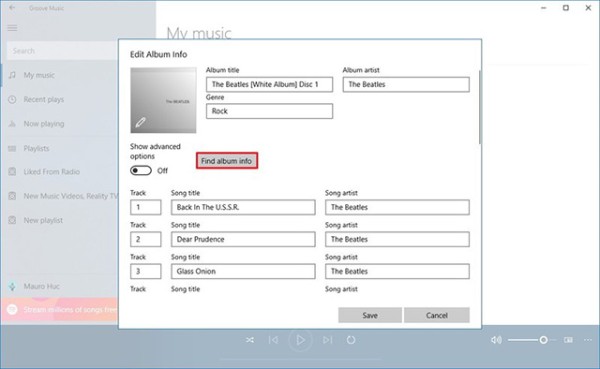
5、在“编辑专辑信息”标签中,您可以编辑大量信息,包括专辑标题,艺术家和流派等基本信息。 您甚至可以单击铅笔按钮更新相册缩略图图像。
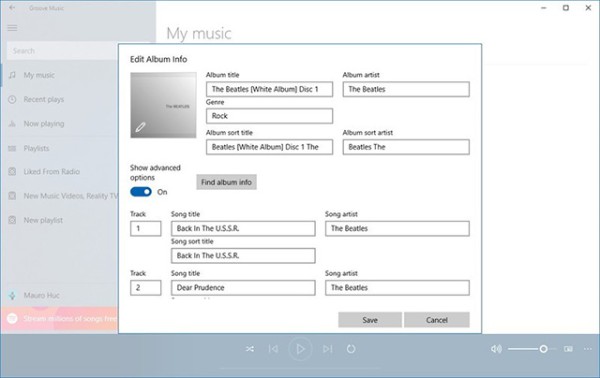
此外,在此体验中,您可以编辑歌曲标题和艺术家信息,并在曲目顺序错误的情况下重新整理曲目。
6、点击保存按钮。
除了手动更新专辑信息之外,如果缺少大部分或全部信息,您可以单击“查找专辑信息”按钮以允许Groove自动下载所有歌曲的正确信息。
更新歌曲信息
要编辑歌曲信息,请使用以下步骤:
1、打开Groove。
2、点击我的音乐。
3、在“我的音乐”下,使用“过滤器”菜单,然后选择仅限此设备选项。
4、点击您想要更新歌曲的专辑。
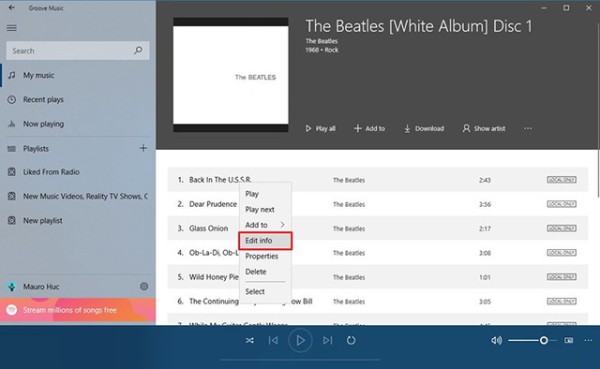
5、右键单击该曲目,然后单击编辑信息选项。
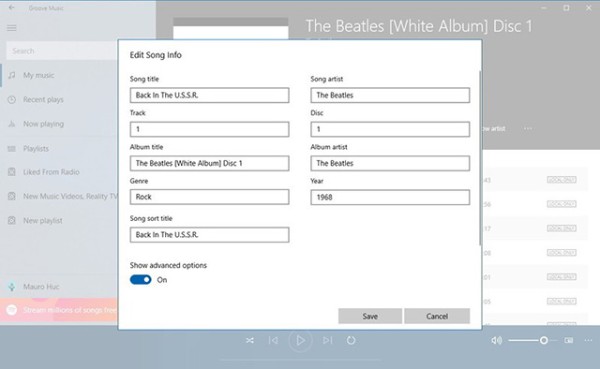
6、在“编辑歌曲信息”标签中,您可以更新特定歌曲的元数据信息,包括标题,艺术家,曲目,磁盘,专辑标题,艺术家,流派,年份和排序标题(如果显示高级选项切换开关为 打开)。
7、更新元数据信息后,单击保存按钮。
完成这些步骤后,您需要重复说明来编辑另一首歌曲或专辑的元数据信息。
访问:
微软官方原版镜像 免激活Win10纯净版
网址:Windows10上编辑音乐元数据信息的技巧 https://mxgxt.com/news/view/1560325
相关内容
人物词条的基本信息框内容 编辑与优化技巧Taylor Swift入驻抖音:编程解析社交媒体API与数据抓取技巧
「TrendsTime时尚编辑招聘信息」
体育明星剪辑教程全集 全面掌握视频编辑技巧与实用技巧
一键禁用windows10家庭版小娜图文详解
中国声音与音乐技术数据库
数据可视化:展现数据的艺术与技巧
音乐编辑个人简历
巨星大数据信息技术(山东)有限公司
进行抖音数据分析后,我发现了这些涨粉技巧
随便看看
最新实时动态
- 王星玮李娜亮相2026横店微短剧之夜红毯
- 2026横店微短剧之夜红毯马乐婕兰岚亮相
- 孙艺燃好适合烈焰红裙啊啊啊啊完全妈妈级别
- 捕捉到正在热聊中的清融
- 为了丈夫,柔弱的妻子扇出最有力的一巴掌
- 孙悟空调解夜华白浅翻车,大娘子劝甄嬛华妃火上浇油
- 伟大的长征|拿下点金山,换我们居高临下,就是这么霸气!
- 陈胤霖张亿亮相2026横店微短剧之夜红毯
- 孟子义暮晚摇又硬又碎分寸感刚好
- 李昀锐现身 Hi6 接孟子义下班,这是来公费谈恋爱的吧
热点实时动态
- 163539
- 37128
- 30392
- 29971
- 29513
- 29125
- 28697
- 27461
- 26088
- 25637