Excel可视化图表制作教程:旋风图制作方法!这才是老板要的图表
【可视化图表】可以帮助我们更好地理解数据!下面就分享:Excel【旋风图】的制作方法!下次汇报,一定会让老板眼前一亮!
 Excel可视化图表制作教程
销售旋风图
对比销售【一部】和【二部】的业绩,如果做下面【柱形图】的话;柱形交替出现,不容易发现二者的差异!小编推荐制作:【旋风图】,可以让销售数据一目了然!
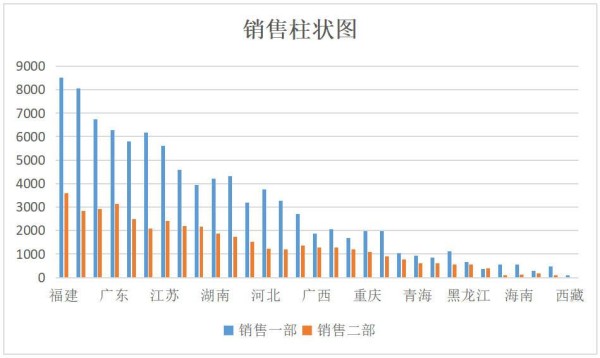 Excel可视化图表制作教程
计算销售占比
由于销售额,位数比较多!我们可以先计算出:每个城市的销售占比!
Excel可视化图表制作教程
用鼠标双击:D2单元格,在编辑栏,输入公式:=B2/$B$33;
并双击单元格右下角:填充柄,即可一键计算出:各城市的销售占比;
注意:公式中的美元符$,代表绝对引用,不可省略!否则会导致:公式出错!
数据差异化
为了更好的:对比数据差异;我们要将:销售【一部】的销售额,设置成:负数;
Excel可视化图表制作教程
在F2单元格输入:数字-1并复制;然后选中B列;右击鼠标【选择性粘贴】,然后勾选【乘】;即可批量将:【一部】销售额,变成负数!
插入堆积条形图
【旋风图】是在【条形图】基础上制作的,所以我们先插入一个:堆积条形图;
Excel可视化图表制作教程
先用鼠标选中:A列至C列,切换至【插入】选项卡,依次点击:【全部图表】-【堆积条形图】,即可一键插入:销售条形图!
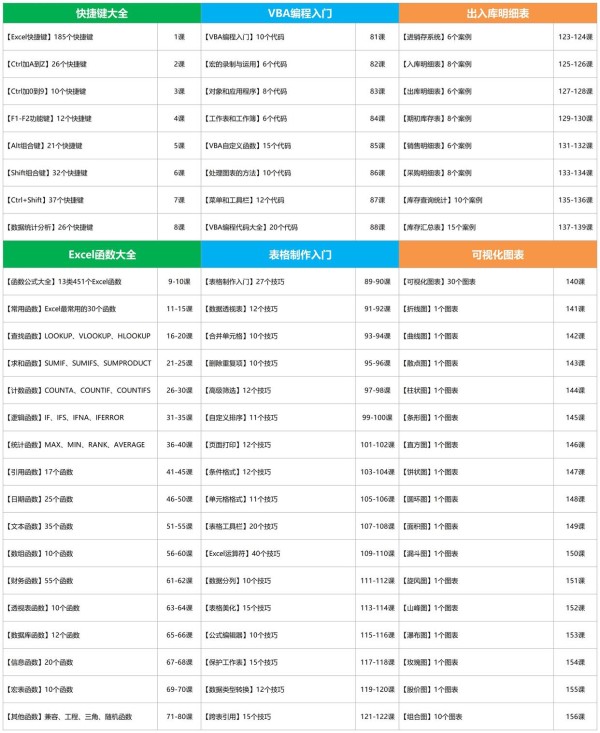
想系统学习的朋友,欢迎订阅我的专栏:《Excel函数公式大全》
课程共156节,包含:451个Excel函数、185个快捷键、100个表格技巧、30个可视化图表、数据透视表、出入库明细表、VBA编程!
通过丰富的实例:帮助你在最短时间内,掌握Excel正确用法,工作效率飙升!
旋风图倒置
可以看到:一个【旋风图】的雏形,已经制作好了!接下来就是:最重要的步骤;倒置旋风图,并增加数据标签↓↓↓
剩余40%未读
立即解锁专栏,阅读全文
举报/反馈
网址:Excel可视化图表制作教程:旋风图制作方法!这才是老板要的图表 https://mxgxt.com/news/view/2076665
相关内容
excel表格制作图表大全图解Excel表格怎么制作雷达图?Excel表格制作带数据标记雷达图的方法
Excel图表还可以这样玩:用切片器制作动态图表
excel如何制作雷达图?excel雷达图制作方法
excel业绩销售分析图表制作
excel 制作三角形堆积柱形图表的方法
excel表格制作图表xy轴
excel表格怎样制作关系图
Excel中的三角形图表制作详解(excel的三角形图表)
如何用Excel制作组合图,这篇实例详解教程一定要看!
随便看看
最新实时动态
- 刘烨16岁儿子近照曝光!混血五官被指像年轻时小李子莱昂纳多
- 4个女儿感情很好,一起吃一起睡一起玩:李连杰首次回应前妻子女关系
- 随着纸牌屋的音乐好会扭 261010 BTS世巡 秘鲁利马演唱会Day3
- 突击审讯,这个犯人真嚣张
- 擎天柱以一敌众瞬间 场面太精彩了,看了不下十遍
- 人气歌谣互相追星的WANNA·ONE(黄旼炫+金在奂)
- 知否父子情8年了还在售后
- 缸子出来,先找老五,再找金子,在哥俩的事业路上,缸子起到了不可磨灭的作用
- 松岛辉空不会和张本美和讨论战术,怕她回家告诉她哥
- TVB视帝郭晋安与18岁儿子伦敦被偶遇,儿子主修音乐,选择准门乐器
热点实时动态
- 158170
- 33535
- 28952
- 26623
- 25986
- 25695
- 25435
- 25220
- 24935
- 23671