快速设置Excel默认字体,你与高效办公只差这步
发布时间:2026-03-16 19:28
在使用Excel的过程中,我们会发现启动Excel后,新建工作簿的默认字体为 “宋体”,字号是 “11” 。但在许多实际工作场景下,用户可能会在多个工作簿的制作与编辑中,频繁需要使用同一种特定字体。如果每次都手动调整字体,操作不仅繁琐,还会大大降低工作效率。其实,Excel为我们提供了更改工作簿默认字体的功能,通过简单设置,就能一劳永逸地解决这一问题。
设置方法详解:
首先,点击Excel界面左上角的 “文件” 选项卡。 在弹出的菜单中,选择并点击 “选项” 这一功能。 此时,会弹出 “Excel选项” 窗口,在该窗口的 “常规” 栏目下,找到 “新建工作簿时” 板块。在这里,你可以随心所欲地设置自己需要的字体样式与字号大小。例如,有位叫春风的用户,习惯将字体设置为 “微软雅黑”,同时保持字号大小为 “11” 。当然,你完全可以依据个人喜好,选择自己心仪的字体。 完成字体和字号的设置后,点击窗口下方的 “确定” 按钮。再次新建并打开工作簿时,默认字体就已经变成了刚刚设置的样式。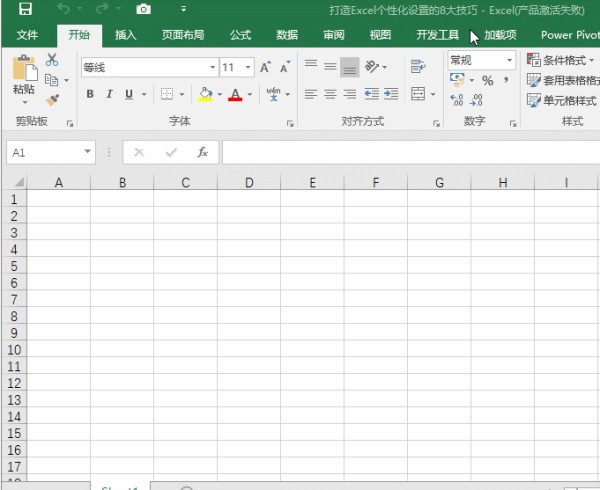
通过上述简单步骤,轻松更改Excel默认字体,能为频繁创建工作簿的操作带来极大便利。统一的字体风格不仅能提升工作效率,还能让你的Excel文档在视觉上更加专业、协调。别再让默认字体的不便影响你的工作节奏,赶快按照教程设置起来,享受个性化字体带来的高效办公体验。
无论您需要做报告、记录数据、制定计划、还是做项目管理,这款应用程序都能满足您的需求,让您的工作更加高效、便捷!
一款便捷高效的演示工具,它操作简单,功能强大,帮助您轻松创建视觉效果出色的演示文稿,是学习和工作中的得力助手。
本文内容由互联网用户自发贡献,文中观点仅代表作者本人,本站仅提供信息存储空间服务,旨在分享传播对用户有价值的信息,不拥有所有权,不承担相关法律责任。如发现本站有涉嫌抄袭侵权/违法违规的内容请发送邮件至[email protected]举报,一经查实,将立刻删除。
网址:快速设置Excel默认字体,你与高效办公只差这步 https://mxgxt.com/news/view/2052063
相关内容
办公软件excel制作关系图如何将office设置为默认打开方式?p52thinkpad
猴哥的高效秘诀:如何设置和使用快捷键(猴哥怎么设置的快捷键)
Excel怎么设置密码?这4个方法必须掌握!
抖音怎么设置?详细设置教程,按步操作快速设置!
Excel实战:快速统计销售员业绩并找出最佳销售
excel合并单元格怎么弄(type
如何快速查找两组数据间的差异?
如何在微信快速发起接龙?这样做更加高效!
excel如何数据筛选,dl
随便看看
最新实时动态
- 著名演员彭玉离世!她丧偶后嫁姐夫,奇异婚配堪比电视剧
- 李云龙擅自调动部队攻下县城,听到功过相抵不予表彰后笑合不拢嘴
- 万字精讲:《亮剑》钱伯钧李家镇兵变,李云龙替楚云飞清理门户
- 带娃战绩可查,内娱留给刘琳的儿女不多了
- 昔日一品大员沦为苦力,被军官百般刁难,怎料下一秒直接吓瘫 !
- 张凌赫新一代扛剧生的权威
- 夫夫俩的这条线总是那么精彩
- Shamless最喜欢的片段 爱稍纵即逝 吉米
- 熹妃回宫25
- 好久没到这样的公子哥了丨玉簟秋丨丞磊丨虞昶轩
热点实时动态
- 158287
- 33667
- 29097
- 26764
- 25990
- 25831
- 25572
- 25233
- 25076
- 23809